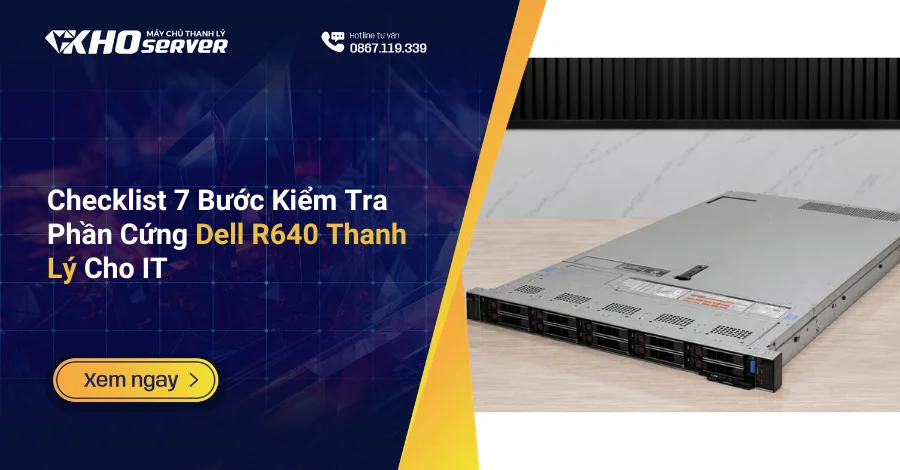
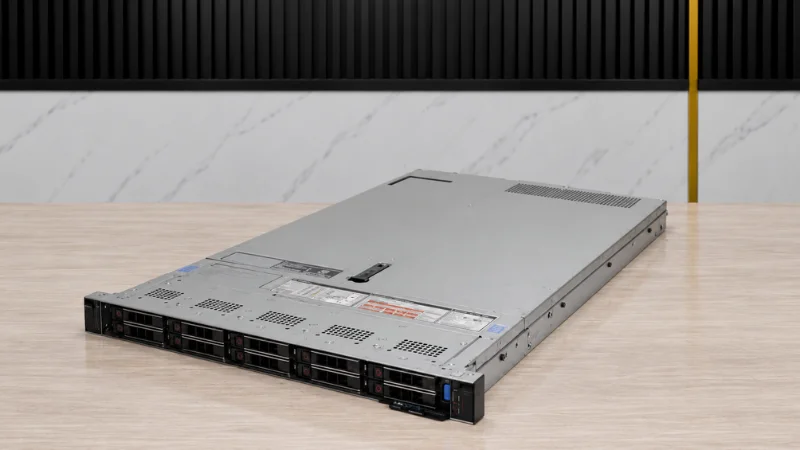
Dell R640 Thanh Lý là lựa chọn được nhiều doanh nghiệp cân nhắc khi cần một máy chủ rack 1U có mật độ tài nguyên tốt nhưng muốn kiểm soát ngân sách đầu tư. Tuy nhiên, đối với thiết bị đã qua sử dụng, cấu hình ghi trên báo giá chỉ là một phần; tình trạng thực tế của CPU, RAM, storage, RAID, nguồn, quạt và lịch sử lỗi mới quyết định máy có phù hợp để đưa vào hệ thống hay không.
Dell PowerEdge R640 thuộc thế hệ PowerEdge 14G, hỗ trợ tối đa hai Intel Xeon Scalable thế hệ thứ nhất hoặc thứ hai và có 24 khe DIMM, chia thành 12 khe cho mỗi CPU. Máy cũng sử dụng iDRAC9 để quản trị và theo dõi nhiều thành phần phần cứng. Đây là những điểm IT có thể tận dụng để kiểm tra máy trước khi triển khai.
Vì sao Dell R640 Thanh Lý cần được kiểm tra kỹ trước khi nhận máy?
Một chiếc Dell R640 Thanh Lý có thể trải qua nhiều môi trường vận hành khác nhau trước khi được bán lại. Có máy từng chạy trong trung tâm dữ liệu được kiểm soát nhiệt độ và nguồn điện tốt, nhưng cũng có hệ thống đã hoạt động liên tục nhiều năm với workload cao.
 Hai máy cùng CPU, RAM và dung lượng ổ cứng vì vậy chưa chắc có tình trạng giống nhau. IT cần quan tâm đến lịch sử cảnh báo, độ ổn định khi chạy tải và tính đồng bộ của từng linh kiện.
Những rủi ro thường cần loại trừ gồm:
-
- RAM phát sinh lỗi ECC trong quá trình chạy tải.
- HDD hoặc SSD có dấu hiệu suy giảm sức khỏe.
- RAID Controller hoặc cache gặp cảnh báo.
- Một trong hai PSU không hoạt động ổn định.
- Quạt tăng tốc bất thường do vấn đề nhiệt độ.
- BIOS hoặc firmware không đồng bộ.
- iDRAC lưu lại lỗi phần cứng cũ.
- CPU, RAM hoặc card mở rộng không đúng cấu hình công bố.
Đặc biệt, Máy Chủ Dell R640 Thanh Lý: Đâu Là Lỗi Phần Cứng Thường Gặp Nhất? không thể chỉ xác định bằng cách nhìn bên ngoài chassis. Nhiều lỗi chỉ xuất hiện trong System Event Log hoặc khi CPU, RAM và storage được đặt dưới tải thực tế.
Vì vậy, với Dell R640 Thanh Lý, IT nên kiểm tra theo một quy trình cố định thay vì thử máy theo kiểu bật nguồn, thấy POST thành công rồi kết luận hệ thống đạt yêu cầu.
Một checklist rõ ràng sẽ giúp tránh trường hợp máy khởi động bình thường nhưng sau đó mới phát hiện DIMM lỗi, ổ đĩa suy giảm, RAID Controller bất ổn hoặc PSU không chạy redundant. Những điều cần biết trước khi chọn mua Dell R640 cũ vì vậy nên bắt đầu từ việc xác minh tình trạng phần cứng thay vì chỉ so sánh CPU, dung lượng RAM và giá bán.
Checklist 7 bước kiểm tra phần cứng Dell R640 Thanh Lý
Trước khi đưa Dell R640 Thanh Lý vào production, IT nên kiểm tra máy theo một quy trình thống nhất thay vì chỉ bật nguồn và xác nhận server khởi động thành công. Từ Service Tag, CPU, RAM đến storage, nguồn và iDRAC, mỗi bước đều giúp phát hiện những lỗi có thể chưa xuất hiện khi máy chạy ở trạng thái idle. Checklist dưới đây có thể dùng ngay khi nghiệm thu máy.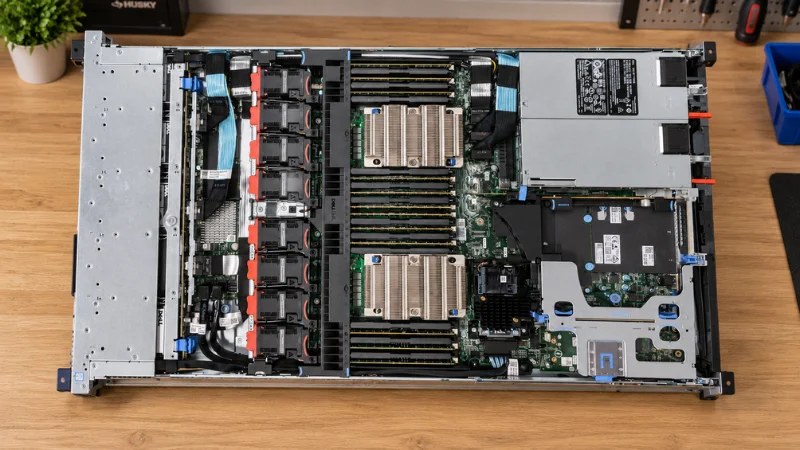
Bước 1: Đối chiếu Service Tag và cấu hình thực tế
Bước đầu tiên là xác định đúng model và cấu hình của Dell R640 Thanh Lý. Service Tag hỗ trợ đối chiếu thông tin máy, đồng thời giúp IT xác định tài liệu, driver và firmware phù hợp.
Cần kiểm tra:
-
- Service Tag trên chassis.
- Số lượng và model CPU.
- Tổng dung lượng, số lượng DIMM.
- RAID Controller và HDD/SSD.
- NIC, card PCIe.
- Số lượng và công suất PSU.
Cấu hình hiện tại có thể khác cấu hình xuất xưởng do máy đã được nâng cấp hoặc thay thế linh kiện. Vì vậy, IT cần kiểm tra trực tiếp thay vì chỉ dựa vào thông tin ban đầu. Đây cũng là lúc xác định có Linh kiên máy chủ đã qua sử dụng nào được bổ sung nhưng không đồng bộ với hệ thống hay không.
Bước 2: Kiểm tra CPU và khả năng nhận đủ hai socket
R640 hỗ trợ cấu hình một hoặc hai CPU Intel Xeon Scalable. Với Dell R640 Thanh Lý dual-socket, BIOS và iDRAC phải nhận đầy đủ cả hai processor cùng thông tin cấu hình tương ứng.
Các điểm nên kiểm tra:
-
- CPU1 và CPU2 có được nhận đầy đủ.
- Model CPU có đồng bộ.
- Số core và thread đúng cấu hình.
- Nhiệt độ CPU khi idle và chạy tải.
- Cảnh báo processor trong iDRAC.
- Tình trạng heatsink và hệ thống làm mát.
Nếu cần thay CPU máy chủ giá rẻ, doanh nghiệp phải kiểm tra danh sách CPU được R640 hỗ trợ và phiên bản BIOS. Cùng socket không đồng nghĩa mọi bộ xử lý đều có thể hoạt động đúng trên hệ thống.
Bước 3: Kiểm tra RAM, ECC và cách bố trí DIMM
PowerEdge R640 có 24 khe DIMM, vì vậy IT không nên chỉ kiểm tra tổng dung lượng RAM mà còn phải xem từng DIMM được bố trí như thế nào giữa hai CPU.
Nên kiểm tra:
-
- Tổng dung lượng RAM BIOS nhận.
- Số lượng và dung lượng từng DIMM.
- RDIMM hay LRDIMM.
- Bus RAM đang hoạt động.
- Cách phân bổ DIMM giữa hai CPU.
- Cảnh báo ECC.
- Memory error trong System Event Log.
Nếu bổ sung RAM server cũ, cần ưu tiên DIMM có thông số tương thích với cấu hình hiện tại. Một máy chủ cũ vẫn có thể nhận đủ dung lượng RAM nhưng phát sinh ECC corrected error sau thời gian chạy tải, do đó cần kết hợp kiểm tra log với memory test.
Bước 4: Kiểm tra RAID Controller, HDD và SSD
Storage là hạng mục cần kiểm tra kỹ trên Dell R640 Thanh Lý vì lỗi RAID hoặc ổ đĩa có thể ảnh hưởng trực tiếp đến dữ liệu và khả năng vận hành ứng dụng.
IT nên kiểm tra:
-
- RAID Controller đúng cấu hình.
- Virtual Disk ở trạng thái Optimal.
- Không xuất hiện ổ Foreign hoặc Failed.
- HDD/SSD được nhận đầy đủ.
- Firmware của controller và ổ đĩa.
- Cache và module bảo vệ cache.
- SMART và tình trạng sức khỏe ổ đĩa.
Với SSD đã sử dụng, nên xem thêm mức độ hao mòn NAND và lượng dữ liệu đã ghi nếu công cụ quản trị hỗ trợ. HDD cần được kiểm tra lỗi media, bad sector và các dấu hiệu bất thường. Một Dell R640 Thanh Lý có giá thấp nhưng storage đã xuống cấp có thể phát sinh chi phí thay ổ ngay sau khi mua.
Bước 5: Kiểm tra nguồn, quạt và nhiệt độ
PSU và fan ảnh hưởng trực tiếp đến khả năng vận hành liên tục của server. Khi nghiệm thu Dell R640 Thanh Lý, IT nên kiểm tra cả hai PSU và khả năng redundant thay vì chỉ xác nhận máy có thể lên nguồn.
Checklist gồm:
-
- Hai PSU đều được nhận.
- Công suất hai nguồn phù hợp.
- Không xuất hiện cảnh báo PSU.
- Thử khả năng dự phòng từng nguồn.
- Toàn bộ quạt được nhận.
- Quạt không chạy bất thường kéo dài.
- Nhiệt độ CPU và chassis ổn định.
- Heatsink và đường gió không bị bụi cản trở.
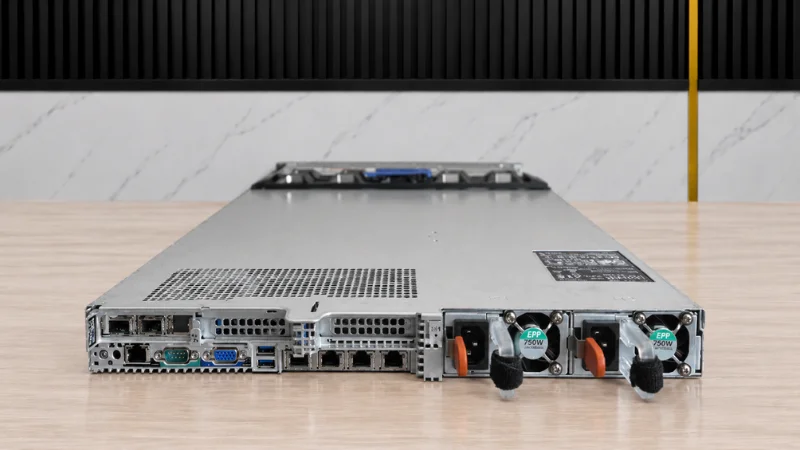 R640 sử dụng chassis 1U nên hệ thống làm mát đặc biệt quan trọng. Với Máy chủ Dell Thanh lý, nguồn và quạt còn ổn định sẽ giảm đáng kể nguy cơ downtime khi đưa thiết bị vào rack production.
Bước 6: Kiểm tra iDRAC9 và System Event Log
iDRAC9 cung cấp nhiều thông tin quan trọng để đánh giá lịch sử và tình trạng hiện tại của Dell R640 Thanh Lý. IT nên đọc log trước khi xóa để tránh bỏ qua những lỗi từng xuất hiện trên máy.
Các mục cần xem gồm:
-
- Overall System Health.
- System Event Log.
- Lifecycle Log.
- Memory và processor warning.
- Storage warning.
- PSU và fan warning.
- Temperature warning.
- NIC hoặc PCIe error.
- Firmware Inventory.
Sau khi xác định và xử lý các cảnh báo cũ, IT có thể clear log rồi tiếp tục chạy thử hệ thống. Nếu lỗi xuất hiện trở lại, khả năng cao phần cứng tương ứng của Dell R640 Thanh Lý vẫn còn vấn đề.
Bước 7: Stress test trước khi đưa máy vào production
Bật nguồn và POST thành công chưa đủ để kết luận Dell R640 Thanh Lý hoạt động ổn định. Bước cuối cùng là đặt server dưới tải để kiểm tra các lỗi chỉ xuất hiện trong quá trình vận hành thực tế.
IT có thể thực hiện:
-
- CPU stress test.
- Memory test.
- Đọc ghi storage liên tục.
- Kiểm tra network throughput.
- Theo dõi nhiệt độ và tốc độ fan.
- Theo dõi ECC error.
- Kiểm tra lại iDRAC Event Log.
- Reboot nhiều lần để kiểm tra POST.
- Kiểm tra khả năng boot đúng RAID Volume.
Stress test giúp phát hiện DIMM lỗi khi tải cao, SSD bất ổn khi ghi liên tục hoặc vấn đề nhiệt chỉ xuất hiện sau thời gian vận hành.
Nếu Dell R640 Thanh Lý hoàn thành các bài kiểm tra mà không xuất hiện lỗi phần cứng mới, IT có thể tiếp tục cài hypervisor, hệ điều hành và triển khai workload. Với hệ thống quan trọng, nên có thêm giai đoạn burn-in trước khi chính thức đưa máy vào production.
Checklist nhanh trước khi nghiệm thu Dell R640 Thanh Lý
Sau 7 bước trên, IT có thể tổng hợp lại việc nghiệm thu Dell R640 Thanh Lý bằng một checklist ngắn:
-
- Service Tag và cấu hình đúng báo giá.
- CPU nhận đủ, không có cảnh báo.
- RAM nhận đủ và không phát sinh ECC error.
- RAID Controller hoạt động ổn định.
- HDD/SSD không có lỗi đáng chú ý.
- Hai PSU chạy redundant bình thường.
- Quạt và nhiệt độ trong trạng thái ổn định.
- iDRAC không còn lỗi phần cứng chưa xử lý.
- Firmware phù hợp với cấu hình.
- Stress test CPU, RAM và storage hoàn tất.
- Hệ thống reboot ổn định sau quá trình kiểm tra.
Nếu một Dell R640 Thanh Lý không vượt qua các bước này, IT nên xử lý hoặc thay linh kiện trước khi nhận máy thay vì đưa ngay vào production rồi khắc phục sau. Checklist cũng giúp doanh nghiệp so sánh nhiều dòng máy chủ Dell cũ cùng cấu hình dựa trên tình trạng thực tế, thay vì chỉ chọn thiết bị có mức giá thấp nhất.
Liên hệ KhoServer để được tư vấn cấu hình máy chủ, kiểm tra phần cứng, nâng cấp linh kiện và hỗ trợ triển khai phù hợp cho doanh nghiệp.
KhoServer – Kho máy chủ server | 0867.119.339